Tuesday, July 17, 2012

Membuat semua aplikasi Android di market jadi gratis

Terkadang kita menginginkan sebuah aplikasi yang ada di market, namun aplikasi tersebut berbayar, sehingga kita urung untuk mendownloadnya. Untuk mengatasi hal tersebut, ada solusinya dengan menggunakan aplikasi BlackmartAlpha.
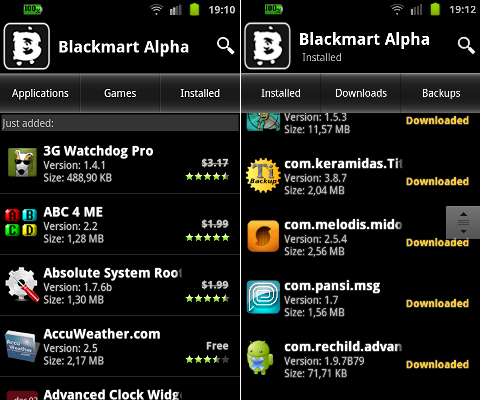
Blackmart Alpha
BlackmartAlpha membuat semua aplikasi yang ada di market menjadi gratis. BlackmartAlpha menyediakan aplikasi-aplikasi Android versi Pro yang telah di cracked, sehingga kita bisa mendownloadnya secara gratis.
Blackmart Alpha
Download :
http://ungdungchoandroid.googlecode.com/files/Blackmart%20Alpha%200.49_b93.apk
Demikianlah cara membuat semua aplikasi Android yang ada di market menjadi gratis dengan menggunakan aplikasi BlackmartAlpha. Semoga membantu.

Cara root / unroot Samsung Galaxy Pocket S5300

Galaxy Pocket adalah ponsel besutan Samsung dengan ukuran mungil. Ukuran layar Galaxy Pocket S5300 hanya sebesar 2,8 inch, dan untuk OS nya menggunakan Android 2.3 Gingerbread. Cara root Samsung Galaxy Pocket S5300 ini hampir sama dengan root Galaxy Mini.
Samsung Galaxy Pocket
Langkah-langkah Root Samsung Galaxy Pocket S5300 :
1. Download Update.zip disini
2. Simpan file Update.zip di SD Card
3. Matikan ponsel
4. Masuk ke Menu Recovery dengan cara tekan dan tahan Tombol Volume Atas + Tombol Home + Power
5. Kemudian pilih menu Apply Update From SD Card dan arahkan pada file Update.zip di SD Card
6. Setelah proses root selesai, kembali ke menu awal dan pilih Reboot Now. Selamat, ponsel Samsung Galaxy Pocket S5300 anda telah berhasil di Root
Sedangkan untuk Unroot Samsung Galaxy Pocket S5300 adalah sebagai berikut :
1. Download Unroot.zip disini
2. Simpan file Unroot.zip di SD Card
3. Matikan ponsel
4. Masuk ke Menu Recovery dengan cara tekan dan tahan Tombol Volume Atas + Tombol Home + Power
5. Kemudian pilih menu Apply Update From SD Card dan arahkan pada file Unroot.zip di SD Card
6. Setelah proses root selesai, kembali ke menu awal dan pilih Reboot Now. Dan ponsel Samsung Galaxy Pocket S5300 anda telah berhasil di Unroot, kembali seperti kondisi ketika belum di root. Demikianlah cara Root dan Unroot Samsung Galaxy Pocket S5300.
 
 
http://softtunnel.blogspot.com/2012/06/cara-root-samsung-galaxy-pocket-s5300.html

cara menginstall SDK Android di IDE Eclipse dengan ADT Plugin

IDE Eclipse adalah sebuah software IDE pemrogramman java yang cukup terkenal. adanya IDE juga cukup membantu kita dalam bermain coding saat membuat aplikasi. Saat kita akan mendevelope aplikasi android akan cukup membantu dengan adanya sebuah IDE, Eclipse memungkinkan untuk mendevelope android. Bagaimana cara penginstallannya??


pertama siapkan bahan-bahannya dulu:

  1. JDK (Java SDK) Java 6 JDK atau Java 7 JDK bisa --> Download
  2. Eclipse (rekomendasi memakai Eclipse classic ) --> http://www.eclipse.org/downloads/ 
  3. Android SDK --> Download
  4. Kopi, esteh,  makanan kecil, buat teman menunggu :D
  5. Koneksi Internet yang stabil

Resep masakannya:
  • Pertama adalah melakukan installasi JDK, tinggal next, next, next aja yah finish.. Oke
  • Kedua adalah Download Eclipse, lalu extract dimana aja lah, 
  • Jangan lupa pula untuk mendownload Android SDK nya. 
  •  Install atau exract Android SDK di suatu folder.
  • Kalo sudah kembali ke Eclipse, buka atau klik 2x exlipse.exe, setelah terbuka akan ditanya tempat workspace bekerja, silakan diatur sendiri, lalu OK
  • buka menu help lalu pilih Install New Software

  • Klik tombol add sebelah kanan mucullah Jendela kecil Add Repository
  • Isikan name: ADT Plugin, location: https://dl-ssl.google.com/android/eclipse/ lalu klik saja OK
 
  •  Tunggu beberapa saat akan muncul developer tool, centang saja lalu next
 

  •  Akan muncul apa saja yang akan diinstall setelahnya, klik next saja

  •  Setelah itu akan ada sebuah licensi sebuah persetujuan, pilih accept the terms... lalu Finish

  • Tinggal menunggu download dan install sampai selesai.. jika ada peringatan sentang security otoritas. pilih OK saja


  • Setelah selesai Eclipse akan minta restart, setelah dibuka kembali akan diminta pengaturan untuk Android SDK, kalau kita tadinya sudah menginstall atau mengekstrack hasil download nya kita tinggal pilih use exciting SDK, arahkan ke folder SDK androidnya seperti dibawah misalnya
  • Tinggal langkah terakhir yaitu mendownload Android API nya, masuk ke menu window > Android SDK manager. saya sarankan pilih Android 2.1 API karena memang sebagian Smartphone dan tablet dunia minimal menggunakan android 2.1. dibawah tampilan Android SDK Manager, kebetulan SDK saya sudah saya update repositorynya cukup lengkap sampai android 3.1 API, kemaren pas ditempat temen ada koneksi dewa hehe,, totalnya sekitar 1GBan, cukup besar jadi download seperlunya saja, android 2.1 API saja sudah cukup untuk belajar kali ini (saat tulisan ini dibuat kalo udah beberapa bulan/tahun kedepan mungkin udah jadul hihi)
  • Setelah selesai baru kita bisa membuat project android application, dengan cara pada menu file > new > other > android > android project

http://hermaweb.blogspot.com/2011/12/cara-menginstall-sdk-android-di-ide.html


Cara menjalankan aplikasi Java J2ME di android


J2ME adalah platform java di ponsel yang dulu sempat populer, karena sifatnya yang multiplatform bisa di jalankan di semua hp, tapi kini mulai ditinggalkan.
Di Android juga sekarang sudah tidak mendukung lagi platform J2ME mungkin dikarenakan memang android sendiri adalah OS yang berbasis pemrogaman java,

Untuk menjalankan aplikasi J2ME, kita bisa gunakan aplikasi bernama App Runner yang di kembangkan oleh Netmite.com

Aplikasi bisa di download disini atau halaman download disini

selamat mencoba :)


http://hermaweb.blogspot.com/2012/02/cara-menjalankan-aplikasi-java-j2me-di.html

Cara menjalankan Aplikasi Android di PC Computer Windows


Sekarang aplikasi android bisa berjalan di PC di sistem operasi Windows. Bagaimana bisa? Hal ini berkat software buatan  Bluestacks yaitu bernama BlueStacks App Player.
Apa ini seperti emulator? mungkin lebih dari itu. karena kita bisa merunning aplikasi android secara full screen dan katanya bisa terinegrasi dengan Windows lebih baik daripada sebuah emulator. Saat ini BlueStacks App Player masih merilis versi alpha nya, tapi kita sudah bisa mencicipi aplikasinya. Tinggal mendownloadnya disini http://bluestacks.com/ 

BlueStacks App Player hanya compatible dengan Windows 7 dan Windows 8. 

Download BlueStacks App Player


Dan 1 lagi BlueStack juga menciptakan Cloud Connect,
fungsinya untuk mensingkronisasi Aplikasi android kita dengan App Starbucks di PC,

tinggal download Cloud Connect dari Android Market Disini

Download Cloud Connect - Android Market

http://hermaweb.blogspot.com/2012/01/cara-menjalankan-aplikasi-android-di-pc.html

Memindah Aplikasi Android dari Internal Memory ke SD Card dengan Link2SD

Karena banyak yang tanya ya sekarang saya buatin deh tutorialnya cara memindah aplikasi dari Internal Memory ke external memory seperti SD Card.

Perhatian: Untuk yang sudah memakai Android 2.2 Froyo keatas hal ini adalah antara perlu dan tidak perlu. kenapa? karena untuk Android Froyo, Android 2.3 Gingerbread, Android 3.0 Honeycomb Android 4.0 Ice Cream Sandwich atau mungkin diatanya sudah support installasi aplikasi SDCard, jadi mungkin sudah tidak perlu khawatir lagi bahwa space memory internal habis. TAPI, mungkin bagi yang maniak install sembarang aplikasi semua diinstall (hehe siapa yang ngerasa hayoo) mungkin tetap memerlukan ini.


Okelah mungkin ada pertanyaan:
Android 2.2 keatas kan udah support install ke SDCard, lalu bedanya kita nginstall Link2SD apa ya?
nah begini... Ada aplikasi API yang digunakan pengembang mungkin menggunakan API yg lama untuk alasan compatibilitas,  Jadi PASTI ada aplikasi yang hanya bisa diinstall di internal memory, dan tidak bisa dipindah ke SD Card. dengan Link2SD bisa kia pindah secara "paksa" dari internal memory ke SD Card

UPDATE:
Link2SD yang terbaru tanpa mempartisi SD Card ternyata bisa untuk android 2.2 keatas :)

Sudah panjang lebar nih penjelasannya. hehe mari kita mulai tutorial cara menginstallnya

Persiapan:

  1. Sudah baca penjelasan diatas? Kadang-kadang para pembaca nggak mau baca penjelasan dulu, penting lho baca penjelasan diatas dulu :)
  2. SD Card tentunya, masak nggak punya SD Card?
  3. Komputer / Laptop
  4. Software partisi untuk mempartisi SD Card salah satunya :  Mini Partition Wizard
  5. Android HARUS sudah diROOT
  6. Mental yang kuat (hehe kayak mau ngapain aja) 

Sudah siap? oke kita mulai.
  • Untuk android 2.2 keatas, partisi SD Card nggak wajib jadi bisa melewati proses backup data :)
  • Backup dulu ya data2nya yang ada di SD Card ke PC Komputer atau Laptop, karena kita harus mempartisi dulu menjadi 2 partisi sebelum menginstall Link2SDnya.
  • Untuk membackup aplikasi bisa dengan cara seperti ini
  • Setelah dibackup, partisi SD Card menjadi 2, Untuk file System partisi pertama pake FAT/FAT32 untuk partisi ke 2 bebas bisa ext2,ext3,ext4, FAT juga bisa. inilah kelebihan dari Link2SD
  • Untuk besarnya partisi direkomendasikan Partisi pertama adalah yang lebih besar, karena itu untuk file penyimpanan seperti biasa, partisi kedua adalah untuk sistem, jadi seperlunya saja, rekomendasinya partisi1 : partisi2 = 1:3 atau 2:3 sudah cukup :)
  • Untuk android 2.2 karena sudah support move ke SD Card tanpa perlu pindah ke partisi 2, mungkin partisi 2 kecil saja atau tidak usah membuat partisi sekalian, atau monggo lah terserah, karena soal kecepatan mungkin menggunakan partisi ke2 lebih cepat. atau monggo dicoba-coba sendiri :)
  • setelah dipartisi, masukkan SDCard ke Android. biarkan SDCard terbaca lebih dahulu,
  • Sekarang tinggal install Link2SD install versi terbaru dari android market. jika minta restart. restart dulu.
  • Setelah restart buka kembali Link2SD pilih jenis partisi yang sama saat kita mempartisi SD Card partisi yang ke 2. Kalo belum bisa atau minta restart lagi ya direstart lagi..
  • Kalo sudah bisa selamat ya.. tinggal yang terakhir kembalikan data-data yang sudah di backup ke komputer
Nah sekarang kita bisa bersuka ria memindah aplikasi dari internal memory ke SD Card atau sebaliknya!

perlu diketahui istliah di Link2SD:
  1. Move to SD card : memindah aplikasi dari internal memory ke SD Card
  2. Create Link : membuat link ke partisi 2, atau bisa dibilang aplikasi pindah ke SD Card partisi ke 2
  3. Remove Link : menghapus link, kembali ke internal memory

Apa bedanya Move to SD Card dengan Create Link????

  • Move to SD akan pindah ke SD Card biasa, SD Card yang berguna sebagai penyimpanan, sedangkan Create Link akan pindah ke partisi ke 2, seolah-olah sistem membaca aplikasi seperti di internal memory namun sebenarnya di link kan ke partisi 2
  • Move to SD tidak akan didapat di Android 2.1 kebawah karena memang sistemnya yang tidak mendukung penginstallan ke SD Card.

Backup ROM Android dengan CMW ClockWorkMod sebelum Modding

Backup ROM Firmware merupakan hal yang sangat penting bagi kita yang suka mengoprek dan memodifikasi Android agar kita bisa mengembalikan ROM dalam keadaan semula, mengingat kadang cukup sulit mencari file ROM firmware original yang masih fresh.


Aplikasi yang digunakan adalah bernama ClockWorkMod atau sering disingkat CWM. Aplikasi ini berjalan di recovery mode.

untuk Samsung galaxy Y CWM bisa didownload disni. Maaf ya karena saya adalah pengguna Samsung galaxy Y jadi saya juga hanya nyedian ini ya :D

Untuk versi lain mungkin berbeda, silakan bisa ditanyakan kepada mbah google banyak yang meng share CWM untuk versi android yang lain.

Cara menggunakannya:

  1. Untuk samsung galaxy y cukup mudah, download dulu CWM nya, disini lalu letakkan di direktori root SDCard ( /sdcard/ ) letakkan di luar saja
  2. Setelah itu bikin folder baru di sdcard seperti ini: /sdcard/clockworkmod/backup/
  3. Matikan HH lalu hidupkan lagi ke recovery mode : volume up+home+power
  4. pilih apply update from sdcard pilih zip CMW yang telah didownload tadi
  5. setelah ditunggu muncul menu CWM nya pilih menu backup and restore >> backup 
  6. PASTIKAN free space  SD Card lebih dari 200MB. karena memang backup ROM akan membutuhkan 100-200 MB
  7. tinggal tunggu proses backup selesai, mungkin kira-kira 5 menitan..
  8. setelah selesai HH bisa direboot, backup siap untuk kembali direstore :)

Untuk cara restore sama , cuma saat pilih menu CWM, pilih  backup and restore >> restore


http://hermaweb.blogspot.com/2012/01/backup-rom-android-dengan-cmw.html

cara menyimpan file apk dari android market


Bagi yang suka oprek-oprek android pasti udah gak asing dengan file berekstensi *.apk. Yupss benar sekali APK file adalah Android application package file. Extensi file yang digunakan untuk mendistribusikan atau memasang software aplikasi ke dalam sistem operasi android, atau juga bisa dibilang file installer nya OS android.

Kita dengan mudah mendownload dan langsung menginstall aplikasi lewat Android Market. Mungkin kelihatannya enak yah, dinggal nunuggu download, selesai.. lalu aplikasi sudah terpasang di menu.. hmm repotnya ketika kita mempunyai masalah dengan aplikasi yang telah terpasang, mungkin error atau gimana yang menyebabkan terpaksa untuk uninstall apilikasi dan install kembali, eehh masak download lagi?? boros dong.. 
yang punya koneksi internet mapan sih mungkin gak masalah.. tapi yang punya koneksi "miskin"?? wah mikir2 tuh?? apalagi ini INDONESIA yang rata2 cuma pake bandwidh internet rata2 cuma 64kbps (curhat nih).

Nah oleh karna itu, file APK yang telah di download dari android market jika disimpan akan cukup membantu  di kemudian hari. sewaktu-waktu kita bisa nginstall ulang aplikasi kita, atau bisa juga bagi-bagi aplikasi ke temen-temen ya kan..?? 


hmm langsung aja lah begini caranya.. sebenernya gampang kok. cuma kok kayaknya openingnya kepanjangan yah?/ :))


Yang dibutuhkan adalah hanya 1 aplikasi bernama ASTRO File manager


bisa di download di Android Market 


ASTRO mempunyai fitur Application Backup. tool inilah yang kita pakai untuk menyimpan file apk. Buka Application Backup akan muncul tampilan seperti ini


Semua list aplikasi yang telah terinstall ada disini tinggal centang-centang saja mana aplikasi yang ingin di backup. setelah itu tinggial klik tombol backup. tunggu beberapa saat hingga semua file tersalin..

Setelah selesai file apk semua telah tersimpan di direktori memory SDCARD. yaitu di /sdcard/backups/apps


http://hermaweb.blogspot.com/2011/11/mengapa-ponsel-android-harus-di-root.html